Unaric Voice
Erforderliche Azure-Berechtigung: Teams-Administrator
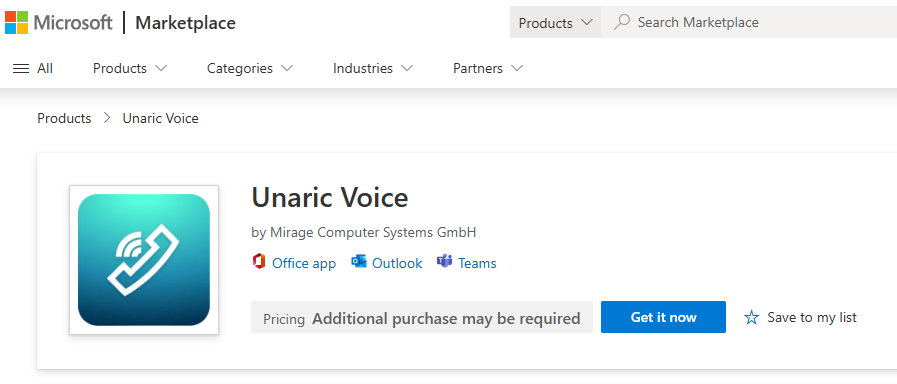
1.Installieren Sie das Add-In aus dem Microsoft Marketplace: https://marketplace.microsoft.com/en-us/product/office/WA200009629
2.Im Microsoft Teams Admin Center anmelden: Gehen Sie zum Microsoft Teams Admin Center (https://admin.teams.microsoft.com/) und melden Sie sich mit Admin-Zugangsdaten an.
3.Unaric Voice App verfügbar machen. Sie können die App für alle Benutzer oder nur für bestimmte Gruppenmitglieder freigeben.
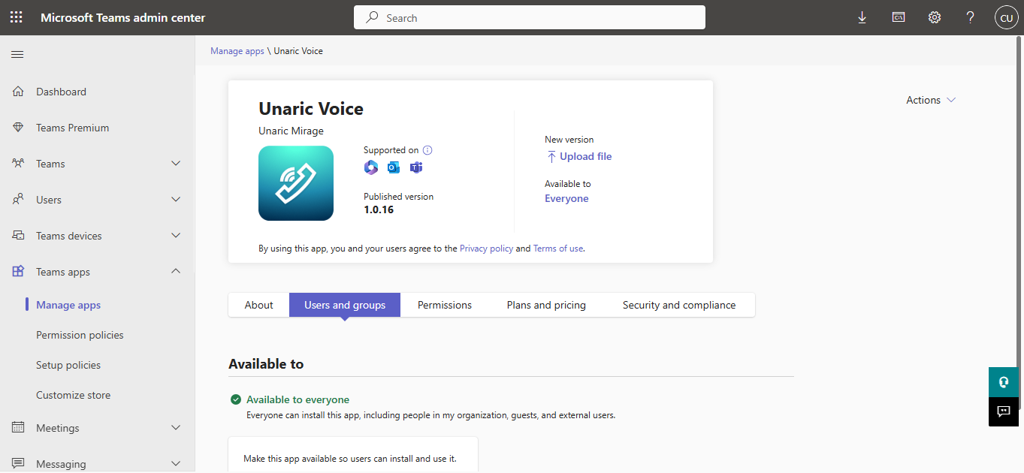
4.Wenn Sie auf „Verfügbar für“ klicken und anschließend auf „Verfügbarkeit bearbeiten“, können Sie gezielt Benutzer oder Gruppen auswählen und mit „Übernehmen“ bestätigen.
5.Unaric Voice im Teams-Client finden. Öffnen Sie den Microsoft Teams Client (Desktop, Web oder mobil). Klicken Sie im linken Menü auf „Apps“ und suchen Sie nach Unaric Voice.
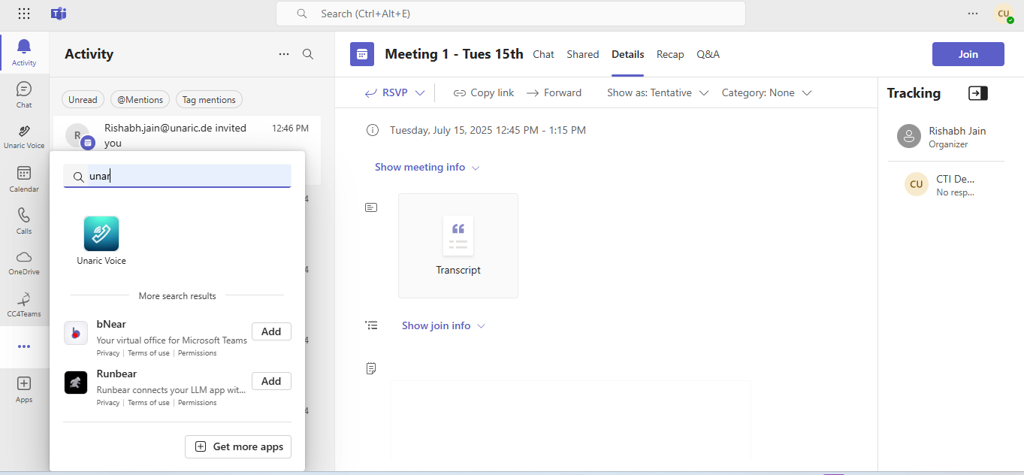
Unaric Voice Add-In zur mobilen Microsoft Teams App hinzufügen
1.Tippen Sie in der unteren Menüleiste auf „Mehr“ (drei Punkte).
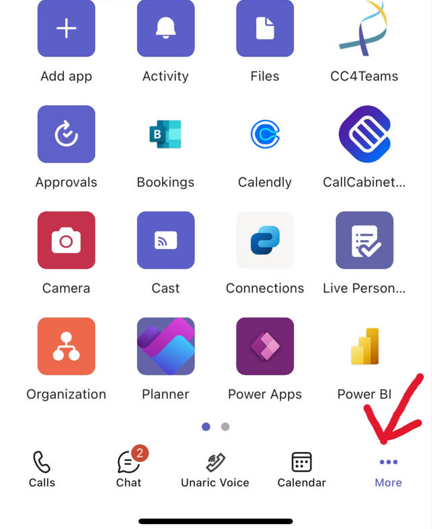
2.Tippen Sie auf das Plus-Symbol (+), um eine App hinzuzufügen.
3.Suchen Sie nach Unaric Voice und tippen Sie auf „Hinzufügen“.
4.Unaric Voice wird nun in Ihrem mobilen Teams-Client angezeigt.