Unaric Voice
So aktivieren Sie Unaric ACI für Benutzer
Um Unaric Availability & Contact Info (ACI) nutzen zu können, führen Sie bitte folgende Schritte durch:
Schritt 1: Lizenzen zuweisen
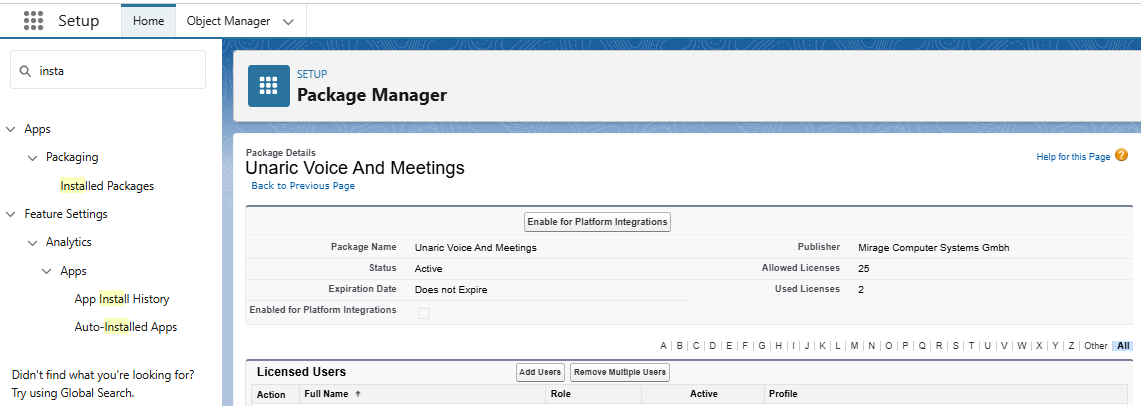
•Gehen Sie in Salesforce Setup zu Installed Packages.
•Öffnen Sie das Package Unaric Voice And Meetings und fügen Sie unter Managed Licenses die relevanten Benutzer hinzu.
Schritt 2: Permission Set zuweisen
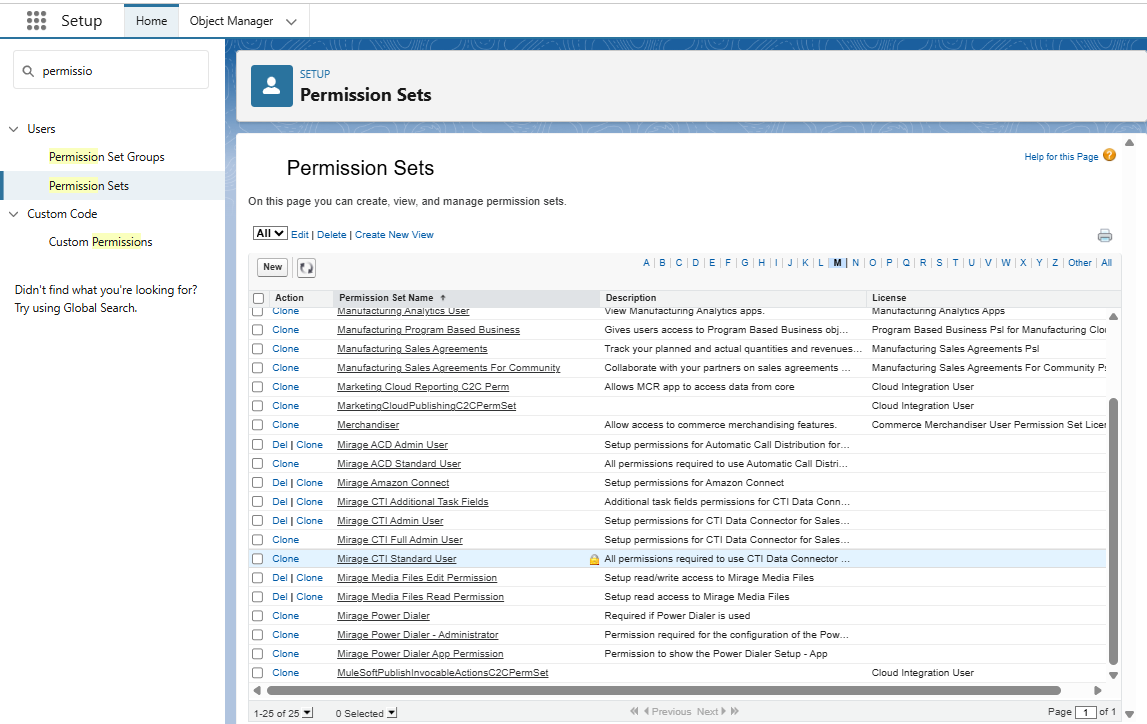
•Gehen Sie in Salesforce Setup zu Permission Sets.
•Weisen Sie dem Benutzer das Permission Set Mirage CTI Standard User zu.
Schritt 3: Lightning-Komponente hinzufügen
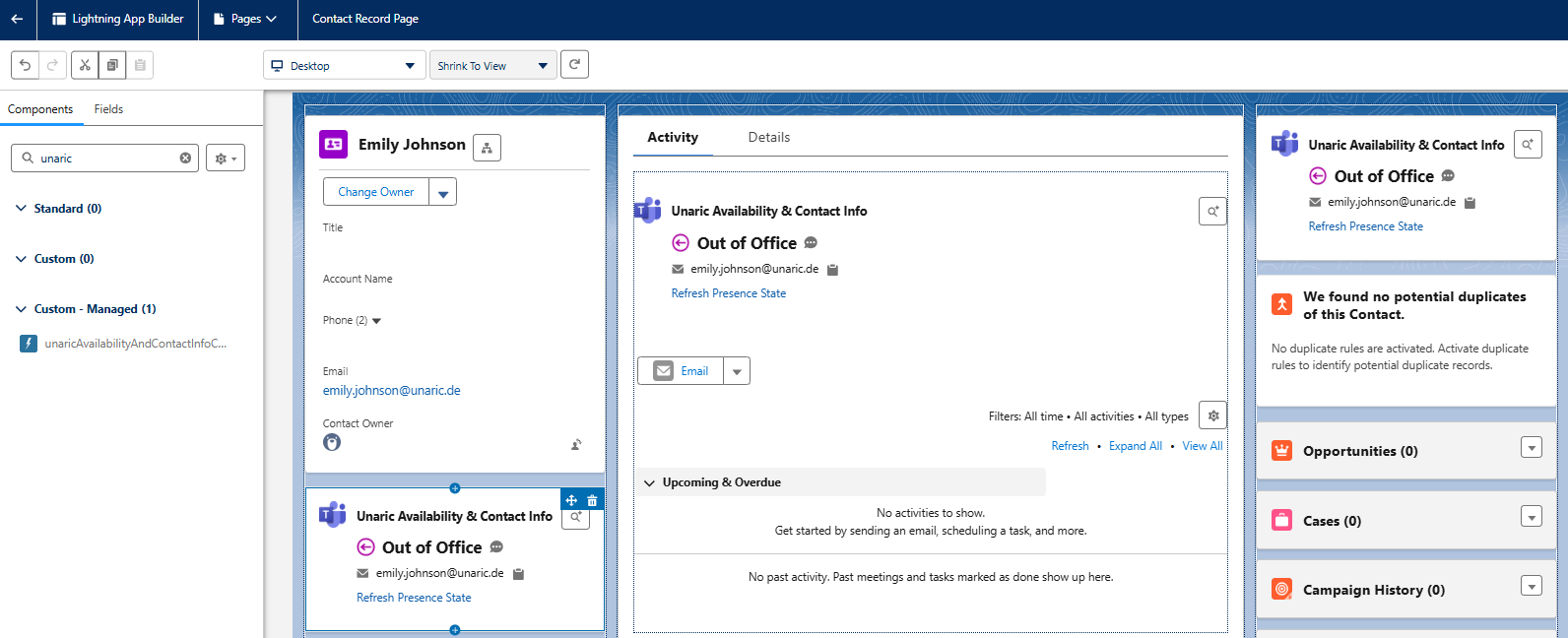
•Gehen Sie in Salesforce zu Contacts und bearbeiten Sie das Page Layout über Edit Page.
•Fügen Sie die custom - managed Lightning-Komponente unaricAvailabilityAndContactInfoComp hinzu.
•Die Komponente kann an unterschiedlichen Stellen im Contact Layout platziert werden und passt ihre Größe automatisch dem Bereich an.

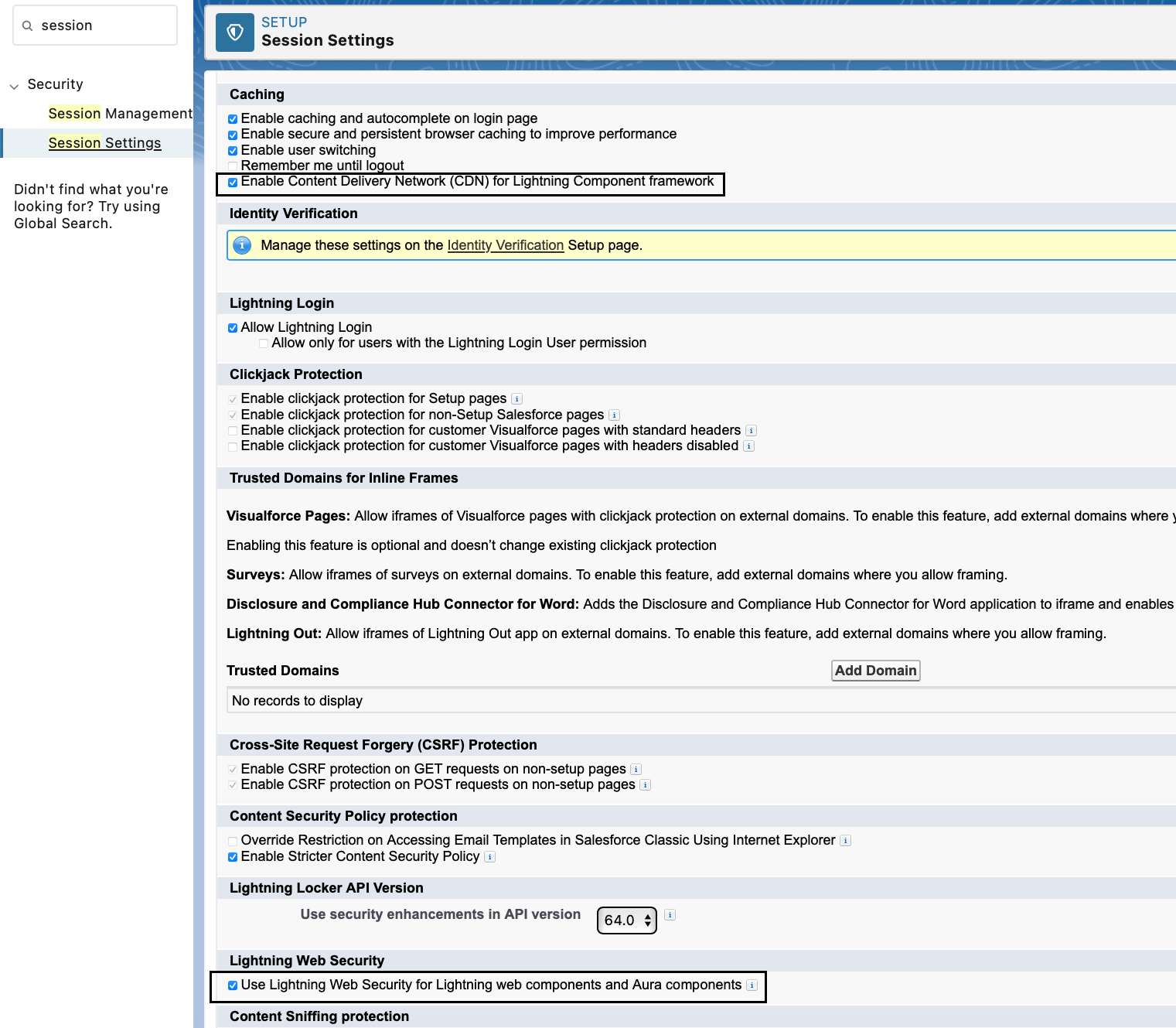
Falls der Copy-Button für die E-Mail-Adresse nicht funktioniert, überprüfe bitte, ob die relevanten Lightning Security Features bzw. Sicherheitseinstellungen in deiner Salesforce-Umgebung aktiviert sind.