|
PDF mit Hyperlink |


|

|

|

|
|
PDF mit Hyperlink |
|
|
|
|
Sollten Sie ein PDF Dokument besitzen, welches Hyperlinks zu anderen PDF Dokumenten enthält (Hyperlinks innerhalb des Dokumentes funktionieren ohne weiteres), so sind folgende Schritte notwendig:
1.Konvertieren Sie die PDF Datei mittels PDF2SWF
2.Nach der Konvertierung aller Flash Dateien, kopieren Sie diese in das in Multimedia Protector zu importierende Verzeichnis.
3.Aktivieren Sie die Option Konvertierung von Hyperlinks nach SWF-Endung
4.Sollten Sie relative Pfade benutzen, so aktivieren Sie die Option Immer relative Pfade verwenden
5.Verwenden Sie das Advanced Menu, wie nachfolgend beschrieben.
 Ein Hyperlink darf kein Umlaut (ä,ö,ü) oder andere Sonderzeichen (wie zum Beispiel %) enthalten.
Die Symbolleiste für die konvertierte *.pdf Datei wird durch das Advanced Menu zur Verfügung gestellt.
Sollten Sie nur über eine PDF Datei verfügen, so nutzen Sie die Dateien, welche sich im Ordner "..\converter\swftools" befinden. Sie benötigen nachfolgende 3 Dateien für Ihr Projekt:
•Advanced-menu.swf
•config.xml
•docu.swf
Benennen Sie Ihre konvertierte PDF Datei nach "docu.swf" um und Importieren alle Dateien. Definieren Sie die Datei "advanced-menu.swf" als Startdatei.
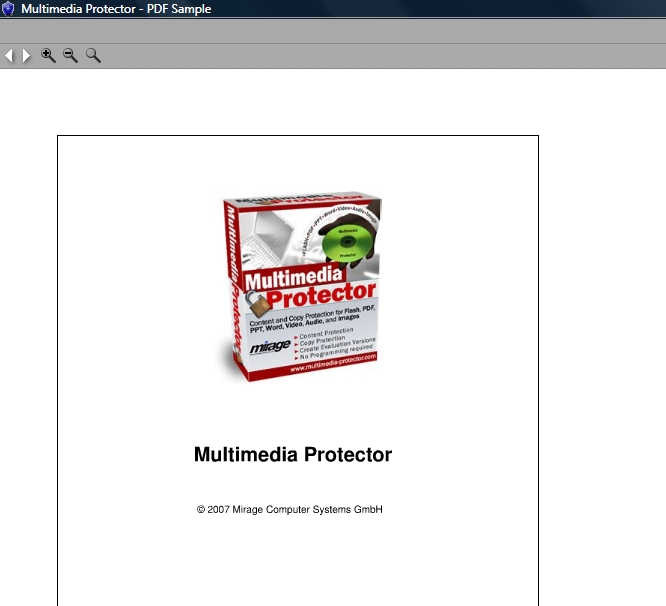 |
| Anzeigen einer *.pdf Datei mit Symbolleiste |
Es ist möglich verschiedene Einstellungen zu tätigen:
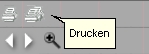
Um die Schaltfläche "Drucken" hinzuzufügen, editieren Sie die Datei "config.xml" und weisen dem Element <print> den Wert "true" zu. Dies können Sie mit jedem Editor Ihrer Wahl oder durch Benützen des kostenlosen XML Editor.
|
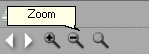
Um die Zoomoption zu deaktivieren, editieren Sie die Datei "config.xml" und weisen dem Element <zoom> den Wert "false" zu. Dies können Sie mit jedem Editor Ihrer Wahl oder durch Benützen des kostenlosen XML Editor
|
Standardmäßig wir die konvertierte *.ppt Datei mit einem Zoom von 100% dargestellt. Es ist möglich das Dokument mit einem anderen Zoomfaktor, wie zum Beispiel 150% oder 75% zu starten. Editieren Sie hierzu die Datei "config.xml" und weisen dem Element <zoomin> den gewünschten Wert [zum Beispiel 150 (ohne % Zeichen)] zu. Dies können Sie mit jedem Editor Ihrer Wahl oder durch Benützen des kostenlosen XML Editor |
 Herunterladen eines Beispiels - Die Multimedia Protector Anleitung mit mehr als 200 Seiten und Links innerhalb des PDF Dokumentes - konvertiert mit swftools und Nutzung des Advanced Menu - kann hier heruntergeladen werden. Extrahieren Sie die Dateien in einen beliebigen Ordner und starten die Datei "mp-pdf.exe".