Unaric Voice
So tätigen Sie einen Anruf mit Unaric Voice in Microsoft Teams (Desktop)
1.Öffnen Sie Unaric Voice in Microsoft Teams.
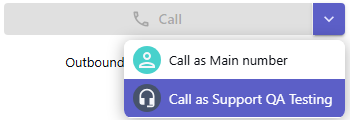
2.Outbound Caller ID wählen, wenn für ausgehende Anrufe mehrere Rufnummern (z.B. Warteschlangen, Hauptnummern, Durchwahlen) hinterlegt sind.
Wählen Sie, welche Nummer dem Anrufempfänger angezeigt werden soll. Weitere Informationen werden angezeigt, wenn Sie mit der Maus über die Optionen fahren.
Die aktuell aktive Outbound Caller ID wird direkt unter der Call-Schaltfläche angezeigt.
3.Verwenden Sie das Wählfeld, um eine Telefonnummer manuell einzugeben oder geben Sie eine Nummer in das Feld oberhalb des Tastenfelds ein.
Sie können auch nach einem Eintrag suchen, indem Sie einen Namen eingeben (mindestens 3 Buchstaben) und anschließend auf das Lupen-Symbol klicken, um die Suche zu starten.
▪Suchkategorien:
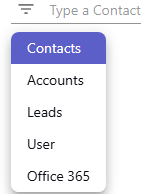
•Kontakte in Salesforce
•Accounts in Salesforce
•Leads in Salesforce
•Users in Salesforce (nur aktive Nutzer mit gültiger Lizenz)
•Office 365 Kontakte
▪Auswahl der Nummer:
Wenn für einen gefundenen Eintrag mehrere Telefonnummern hinterlegt sind, können Sie vor dem Anruf die passende Nummer auswählen. Der Suchbegriff wird in den Treffern hervorgehoben.
Wenn ein Salesforce-Kontakt keine Telefonnummer hinterlegt hat, wird die Account-Rufnummer angezeigt, falls verfügbar.
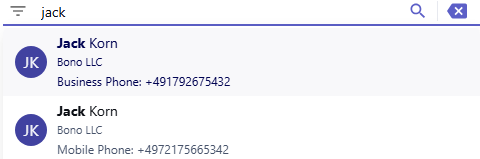
4.Klicken Sie auf den Suchtreffer mit der gewünschten Telefonnummer (oder die Call-Schaltfläche bei manueller Nummerneingabe), um den Anruf zu starten.
a.Ein Modalfenster in Unaric Voice erscheint und zeigt die Anrufrichtung, die ausgehende Caller ID sowie den Kontakt an (Name, wenn dieser aus Salesforce verfügbar ist, ansonsten die Nummer mit dem Zusatz „(external)“).
b.Gleichzeitig erscheint ein Teams-Anruf-Pop-up.
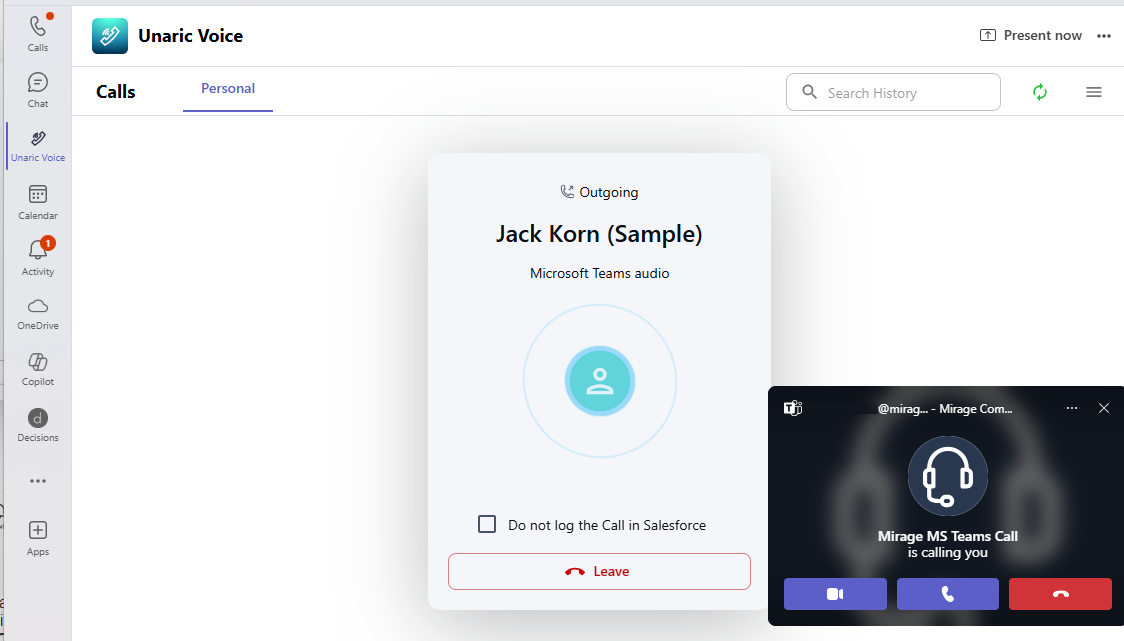
5.Um den Anruf anzunehmen, klicken Sie auf Accept im MS-Teams-Pop-up.
a.Der Anruf kann nicht über das Modalfenster von Unaric Voice entgegengenommen werden.
b.Sie können den Anruf sowohl im Modalfenster von Unaric Voice als auch im Teams-Pop-up ablehnen oder verlassen.
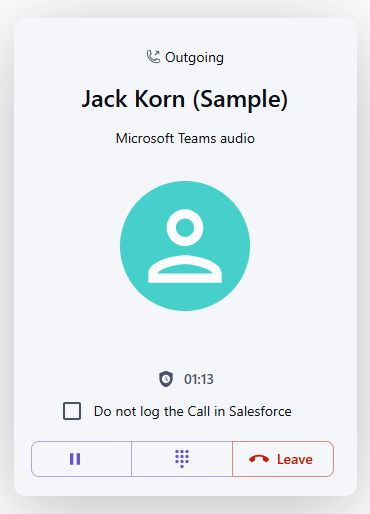
6.Sobald der Anruf angenommen wurde, erscheint der Active Call Screen:
oEr zeigt die Anrufrichtung, den Kontakt oder die Nummer sowie einen Timer.
oWenn Sie den Anruf nicht in Salesforce speichern möchten, aktivieren Sie die Checkbox Do not log the Call in Salesforce.
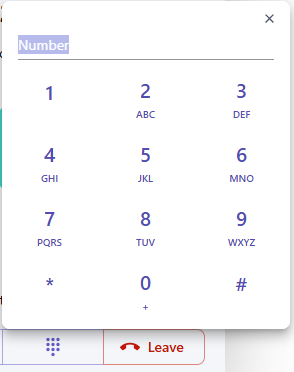
oDie Steuerleiste bietet folgende Optionen:
▪Anruf halten oder fortsetzen
▪Wählfeld öffnen/schließen, um DTMF-Töne zu senden
▪Anruf verlassen
oDer Rest der Oberfläche wird ausgegraut, um das Starten eines weiteren Anrufs zu verhindern.
Alternative:
Sie können einen Anruf auch direkt über den Verlauf starten.
So tätigen Sie einen Anruf mit Unaric Voice in Microsoft Teams (Mobile)
1.Öffnen Sie Unaric Voice in der Microsoft Teams Mobile-App (Android oder iOS).
2.Tippen Sie unten rechts auf das Telefon-Symbol, um das Nummernfeld zu öffnen.
3.Outbound Caller ID wählen, wenn für ausgehende Anrufe mehrere Rufnummern (z.B. Warteschlangen, Hauptnummern, Durchwahlen) hinterlegt sind.
Wählen Sie, welche Nummer dem Anrufempfänger angezeigt werden soll. Weitere Informationen werden angezeigt, wenn Sie mit der Maus über die Optionen fahren.
Die aktuell aktive Outbound Caller ID wird direkt unter der Call-Schaltfläche angezeigt.
4.Verwenden Sie das Wählfeld, um eine Telefonnummer manuell einzugeben, oder geben Sie eine Nummer in das Feld oberhalb des Tastenfelds ein.
Sie können auch nach einem Eintrag suchen, indem Sie einen Namen eingeben (mindestens 3 Buchstaben) und anschließend auf das Lupen-Symbol klicken, um die Suche zu starten.
▪Suchkategorien:
•Kontakte in Salesforce
•Accounts in Salesforce
•Leads in Salesforce
•Users in Salesforce (nur aktive Nutzer mit gültiger Lizenz)
•Office 365 Kontakte
▪Auswahl der Nummer:
Wenn für einen gefundenen Eintrag mehrere Telefonnummern hinterlegt sind, können Sie vor dem Anruf die passende Nummer auswählen. Der Suchbegriff wird in den Treffern hervorgehoben.
Wenn ein Salesforce-Kontakt keine Telefonnummer hinterlegt hat, wird die Account-Rufnummer angezeigt, falls verfügbar.
5.Tippen Sie auf den Suchtreffer mit der gewünschten Telefonnummer (oder die Call-Schaltfläche bei manueller Nummerneingabe), um den Anruf zu starten.
a.Ein Modalfenster erscheint und zeigt die Anrufrichtung sowie den Kontakt an (Name aus Salesforce oder Nummer mit dem Zusatz „(external)“).
b.Gleichzeitig erscheint ein Teams-Anrufbanner am oberen Bildschirmrand.
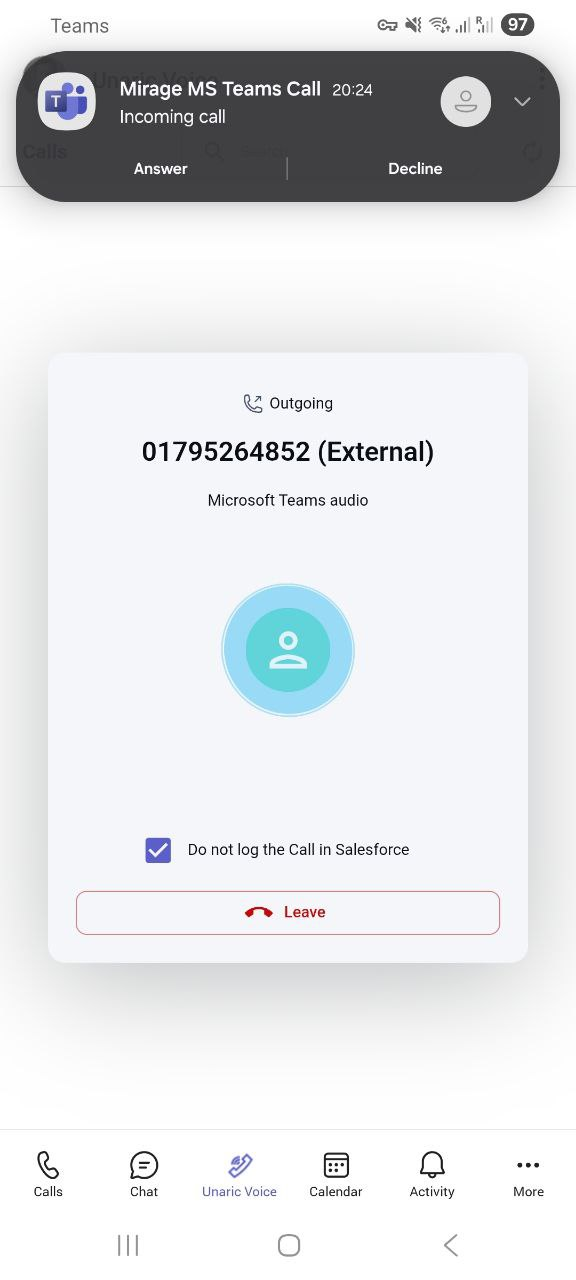
6.Der Anruf kann nur über das Teams-Banner angenommen werden, nicht im Unaric Voice Modal.
Sie können den Anruf sowohl im Modal als auch über das Banner ablehnen oder verlassen.
7.Sobald der Anruf angenommen wurde, erscheint der Active Call Screen:
oEr zeigt die Anrufrichtung, den Kontakt oder die Nummer sowie einen Timer.
oWenn Sie den Anruf nicht in Salesforce speichern möchten, aktivieren Sie die Checkbox Do not log the Call in Salesforce.
oDie Steuerleiste bietet folgende Funktionen:
▪Anruf halten oder fortsetzen
▪Wählfeld öffnen/schließen, um DTMF-Töne zu senden
▪Anruf verlassen
oDer Rest der Oberfläche wird ausgegraut, um parallele Anrufe zu verhindern.
Alternative:
Sie können einen Anruf auch direkt aus den Verlauf starten starten, indem Sie auf das grüne Anrufsymbol neben dem Eintrag tippen.